
앤텔레콤 선불폰 셀프개통 방법, N플랫폼 개통 순서
2026.03.10
앤텔레콤 선불폰 셀프개통은 웹사이트 N플랫폼에서 신청할 수 있습니다. 유심 준비부터 본인인증, 요금제 선택, 번호 예약, 충전 요청까지 순서대로 진행하면 됩니다. PC나 모바일 브라우저로 바로 접속해 신청하고 싶은 분들에게 맞는 방식이에요.
웹이 아니라 앱으로 진행하고 싶다면 선불폰 셀프개통 방법 글에서 멤버십 앱 기준 절차를 볼 수 있습니다.
- 태블릿소유자가 필요한 멤버십 앱으로 개통하려는 경우에는 앤텔레콤 선불폰 셀프개통 방법, 멤버십 앱 개통순서 글을 함께 보면 됩니다.
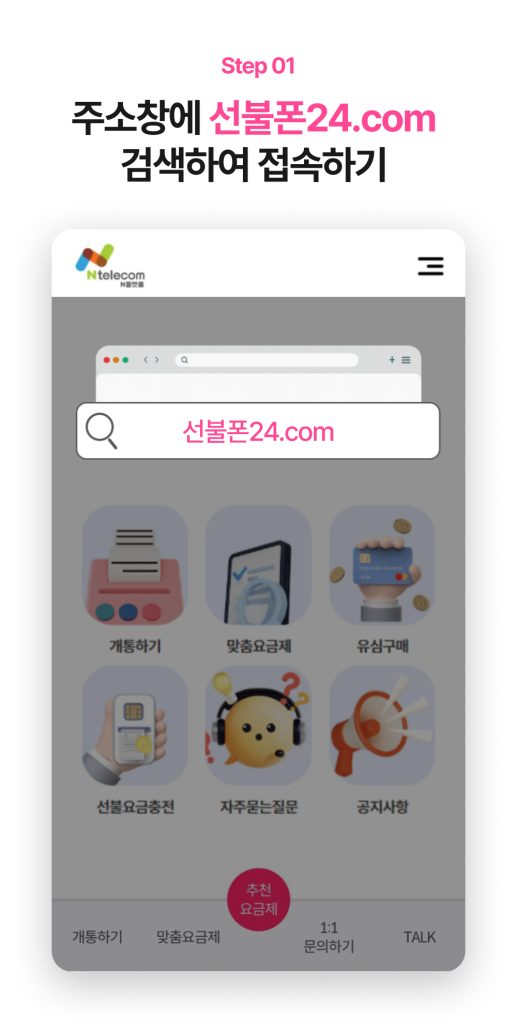
카카오, PASS, 토스, 은행 인증서 등 다양한 인증수단을 보유하고 있다면, 대리점 방문없이 앤텔레콤 웹사이트에서 선·후불 알뜰폰 셀프개통이 가능합니다. 아래 순서대로 진행하면 웹사이트 기준 셀프개통을 신청할 수 있습니다.
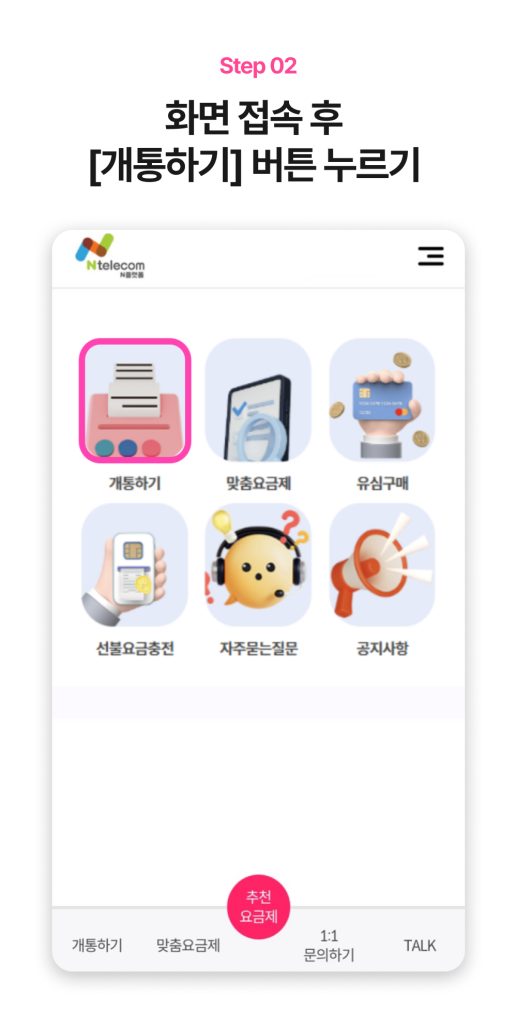
[개통하기] 메뉴 선택
메인 화면에서 개통하기 버튼을 선택합니다.
- 신규가입
- 번호이동
- 선불 / 후불 개통
중 원하는 형태와 절차로 진행할 수 있습니다.
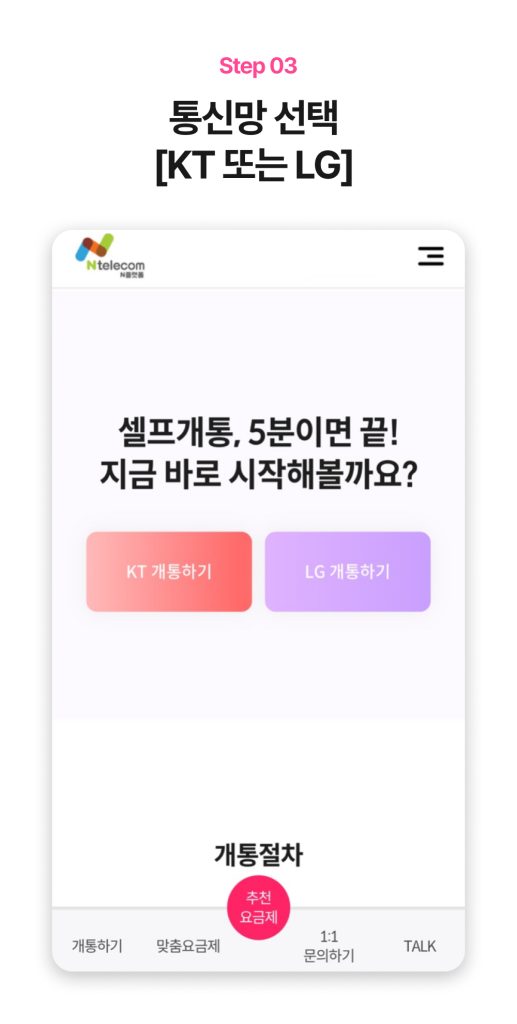
통신망 선택 (KT 또는 LG)
개통을 진행할 통신망을 선택합니다.
✔ KT망
✔ LG망
두 통신망 모두 알뜰폰 요금제로 이용 가능하며 사용 환경에 맞게 선택하면 됩니다.
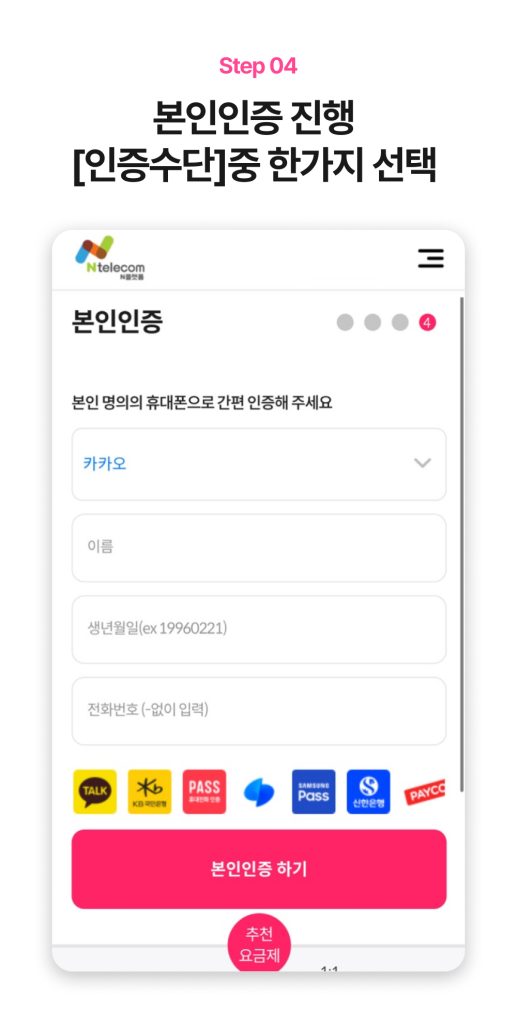
본인인증 진행
다음 단계에서는 본인인증을 진행합니다. 앤플랫폼에서는 다음과 같은 인증수단을 사용할 수 있습니다.
✔ 카카오 인증
✔ PASS 인증
✔ 토스 인증
✔ 삼성 PASS
✔ 은행 인증서 (KB / 신한 / 국민 등)
이름과 휴대폰 정보를 입력한 후 본인인증 하기 버튼을 눌러 인증을 완료합니다.
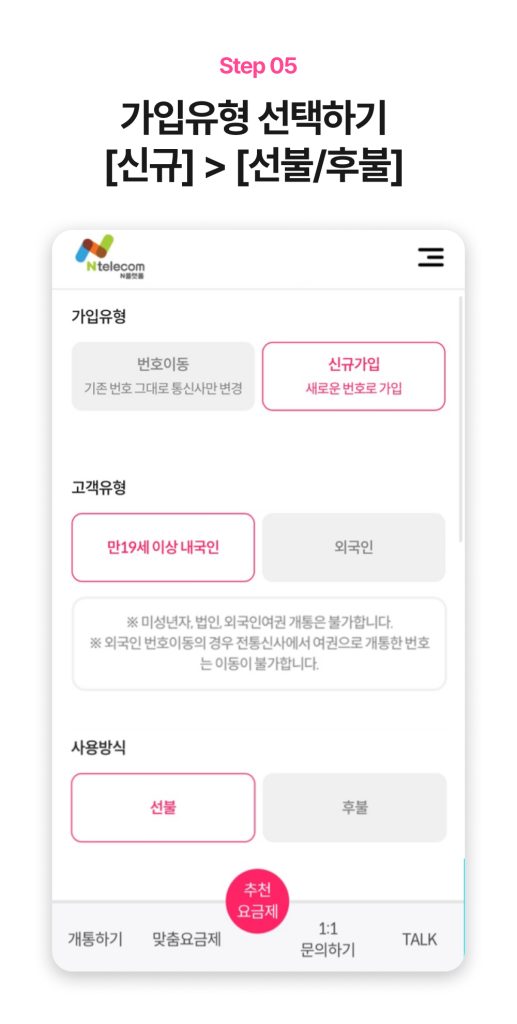
가입 유형 선택
다음으로 가입 유형을 선택합니다.
✔ 신규가입
→ 새로운 번호로 개통
✔ 번호이동
→ 기존 번호 그대로 사용
이후 사용 방식에서 선불 또는 후불 요금제를 선택합니다.
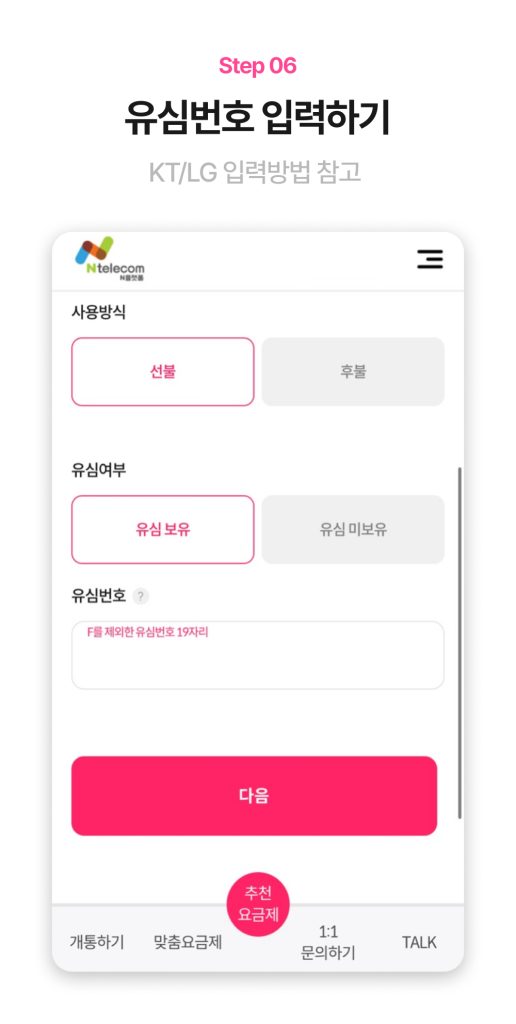
유심/이심 정보 입력
– 유심정보 입력방법
- KT망: 8982로 시작하는 19자리 숫자 전체
- LG망: 영문+숫자 조합 4자리 모델코드와 8자리
- KT 바로유심 / LG 모두의 원칩 구매 방법은 여기서 확인 하세요.
– 이심정보 입력방법
1️⃣ 갤럭시 (OMD-모델번호+용량)
- 예) SM-S921N256 / SM-S918N1T
- *1T이하는 번호만 입력, 이상은 T까지 입력
2️⃣ 아이폰 (ULK-모델명-용량)
- 예) ULK-A1234-256
- *1T이하는 번호만 입력, 이상은 T까지 입력
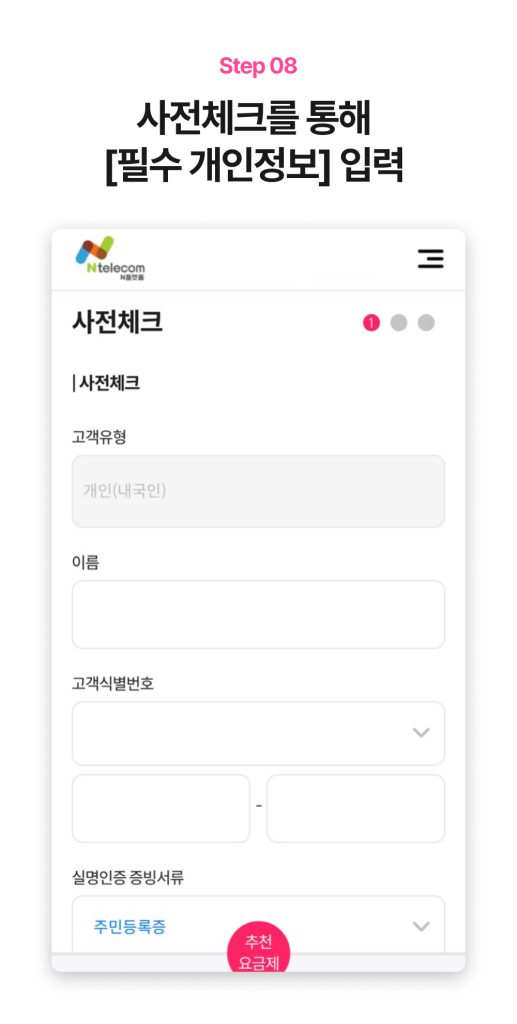
사전 체크 및 개인정보 입력
개통 신청을 위해 필수 정보를 입력합니다.
✔ 이름
✔ 생년월일
✔ 고객 식별 정보
✔ 신분증 정보
실명 인증 절차를 통해 개통 신청이 진행됩니다.
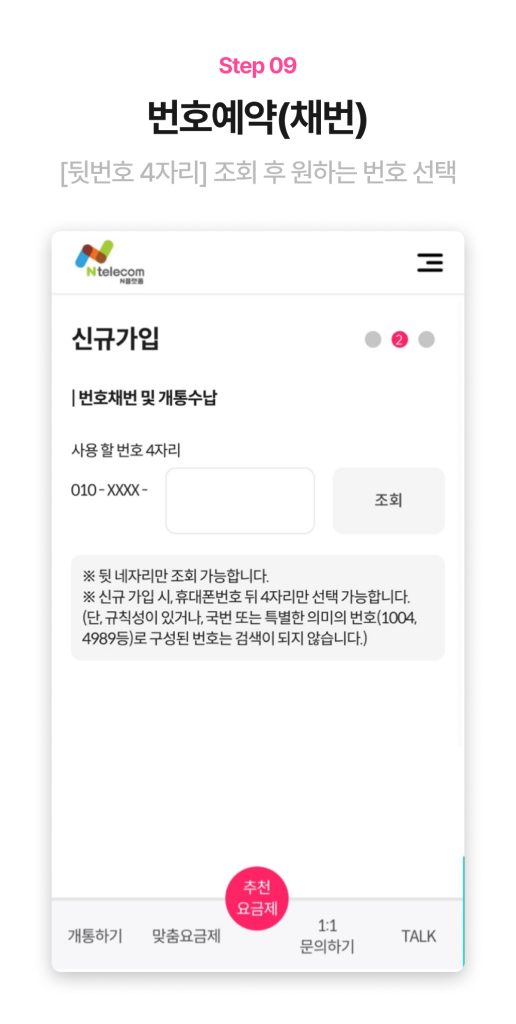
번호 예약 (채번)
신규가입의 경우 사용할 휴대폰 번호를 선택합니다.
뒤 4자리 번호 조회 후 선택할 수 있습니다. 원하는 번호가 있다면 조회 후 선택하면 됩니다.
자주 묻는 질문
Q. 앤텔레콤 선불폰 셀프개통은 누구나 가능한가요?
간편인증이나 인증서 등 본인인증 수단이 있으면 웹사이트 N플랫폼에서 진행 가능합니다. 다만 미납 상태라면 번호이동보다 신규개통으로 확인하는 방식이 안전합니다.
Q. 웹사이트 N플랫폼 개통과 멤버십 앱 개통의 차이는 뭔가요?
개통 순서은 비슷하지만 접속 경로와 인증 방식이 조금 다릅니다. 브라우저에서 바로 진행하려면 웹사이트 버전, 앱 설치 후 네이버 인증서 중심으로 진행하려면 멤버십 앱 버전이 더 편합니다.
Q. 편의점 유심으로도 앤텔레콤 선불폰 셀프개통이 가능한가요?
네, 사용 가능한 유심 종류와 통신망이 맞으면 진행 가능합니다. 개통 전에는 유심 규격과 통신망을 먼저 확인하는 것이 좋습니다.

알뜰폰24
알뜰폰·선불폰 전문가


