
선불유심 개통 방법|유심번호 입력부터 승인·장착까지
2026.07.02이 글의 목차
선불유심 개통은 사용할 통신망에 맞는 유심을 준비하고, 신청 화면에 유심 정보를 입력한 뒤 승인·충전·장착까지 마치면 됩니다. K망은 KT 바로유심, L망은 LG 모두의 원칩을 사용하며 두 유심은 입력 항목이 다릅니다.
신청서만 제출한 상태에서는 통화와 데이터가 연결되지 않습니다. 개통 승인이 끝난 뒤 첫 달 요금을 충전하고 유심을 휴대폰에 장착하는 순서까지 이어져야 실제 사용이 가능합니다.
| 구분 | 개통 정보 |
|---|---|
| K망 | KT 바로유심의 8982로 시작하는 유심번호 |
| L망 | LG 모두의 원칩 모델코드와 일련번호 |
| 신청 가능 시간 | 신규가입 08:00~21:50, 번호이동 10:00~19:50 |
| 유심 장착 | 승인과 첫 요금 충전 완료 후 |
선불유심 개통 준비물
신청자 본인 명의로 사용할 수 있는 인증 수단과 신분증, 개통할 망에 맞는 유심이 필요합니다. 접수 화면에서는 가입자 정보와 유심 정보를 함께 입력하므로 유심 포장지를 버리지 않는 것이 좋습니다.
- 주민등록증 또는 운전면허증 등 신청 가능한 신분증
- 본인 명의 간편인증 수단
- K망 KT 바로유심 또는 L망 LG 모두의 원칩
- 선택한 요금제의 첫 달 충전 금액
- 번호이동이라면 사용 중인 회선 정보와 사전동의 수단
간편인증 수단을 사용할 수 없다면 비대면 접수가 끝까지 진행되지 않을 수 있습니다. 해당 조건은 간편인증서 없이 선불폰을 신청하는 방법에서 볼 수 있습니다.
K망과 L망 유심 구분
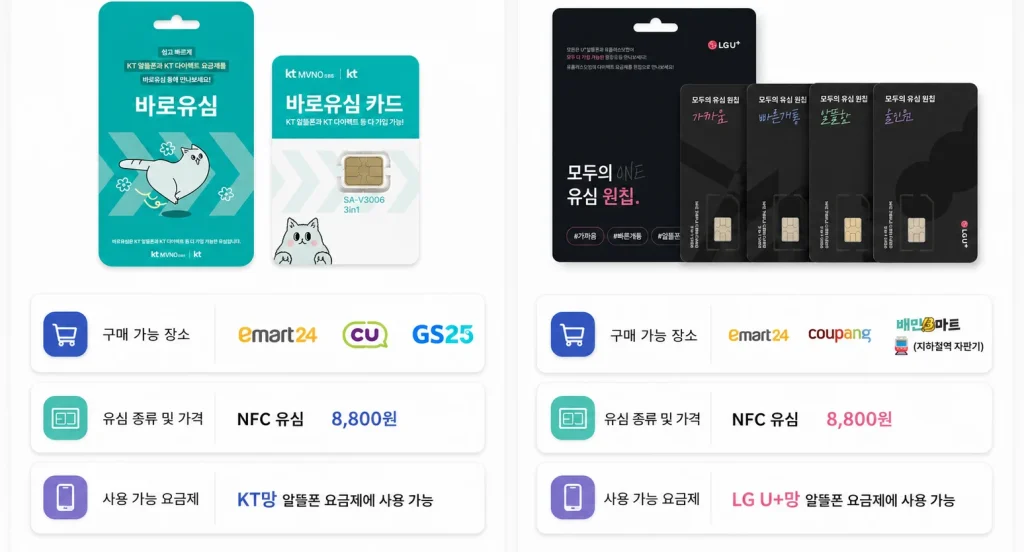
KT 바로유심을 준비했다면 K망을, LG 모두의 원칩을 준비했다면 L망을 선택합니다. 제품과 신청망이 다르면 유심 정보가 정상적으로 등록되지 않습니다.
| 유심 | 입력하는 값 |
|---|---|
| K망 KT 바로유심 | 8982로 시작하는 19자리 숫자 |
| L망 LG 모두의 원칩 | 유심 모델코드와 일련번호 8자리 |
유심을 구입하지 않았다면 편의점 선불유심 구매 방법에서 판매처와 제품명을 볼 수 있습니다.
유심 정보 입력 방법
K망은 유심 카드에 적힌 긴 숫자를 공백 없이 입력합니다. 숫자 한 자리가 빠지거나 바뀌면 다른 유심으로 인식될 수 있으므로 앞자리와 끝자리를 카드와 대조합니다.
L망은 모델코드와 일련번호를 각각 입력합니다. 두 값을 한 칸에 이어 쓰지 않고 신청 화면에 표시된 항목에 맞춰 넣습니다. 포장지와 유심 카드의 숫자가 여러 개라면 항목명과 자릿수를 기준으로 찾으면 됩니다.
선불유심 개통 순서
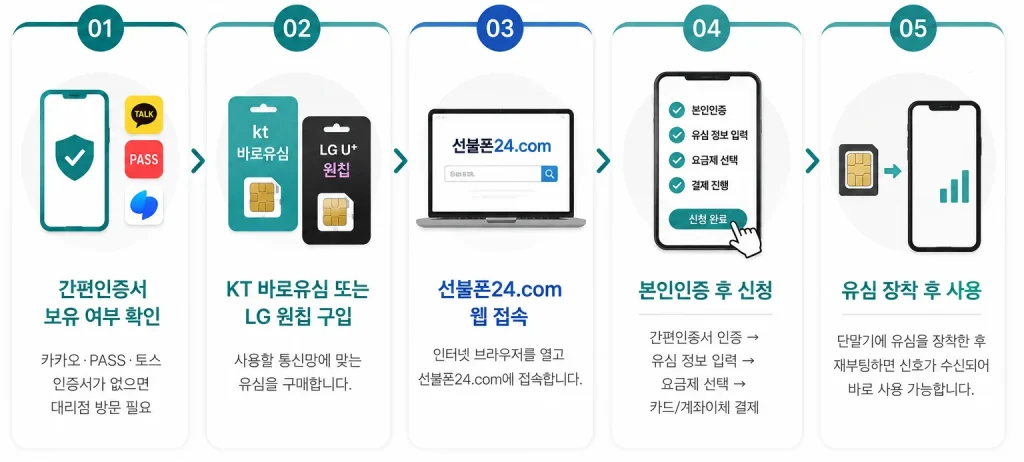
- 준비한 유심에 맞춰 K망 또는 L망을 선택합니다.
- 신규가입이나 번호이동 중 원하는 가입 유형을 고릅니다.
- 본인인증과 가입자 정보를 입력합니다.
- K망 유심번호 또는 L망 모델코드·일련번호를 입력합니다.
- 사용할 번호와 요금제를 선택하고 신청서를 제출합니다.
- 개통 승인과 첫 요금 충전이 끝난 뒤 유심을 장착합니다.
현재 접수 화면과 개통 가능 시간은 앤텔레콤 N플랫폼 셀프개통 안내에 표시됩니다.
승인 후 충전과 유심 장착
신청서를 제출했다는 안내만으로 개통이 끝난 것은 아닙니다. 승인 결과가 나온 뒤 선택한 요금제 금액을 충전하고, 휴대폰 전원을 끈 상태에서 유심을 장착합니다.
전원을 켠 뒤 통화, 문자, 모바일 데이터를 사용해봅니다. 승인까지 끝났는데도 SIM 없음이나 서비스 없음이 계속 표시되면 개통 신청 단계와는 다른 문제일 수 있습니다.
신청 도중 멈추거나 승인 후 신호가 없을 때
본인인증, 유심 정보 입력, 번호이동 사전동의 또는 승인 단계에서 멈췄다면 선불유심 셀프개통 실패 원인에서 화면 단계별 해결 방법을 볼 수 있습니다.
승인과 충전이 모두 끝난 뒤에도 유심이 잡히지 않는다면 선불폰 개통 후 유심 인식과 나밍 방법으로 이어집니다.
알뜰폰24
알뜰폰·선불폰 전문가


